YouTube Bebas Iklan di Smart TV
Dua pemutar YouTube open source tanpa iklan, dan alasan saya memilih TizenTube Cobalt.
Menonton YouTube di Smart TV ruang keluarga sering kali menjadi cara paling santai untuk melepas lelah atau menikmati tontonan bersama keluarga. Namun, belakangan ini kenyamanan itu kerap terganggu oleh jeda iklan yang makin bertubi-tubi: dua hingga tiga iklan yang tidak bisa dilewati (unskippable) di awal, disusul iklan berulang setiap beberapa menit di tengah video. Memasang pemblokir iklan tingkat jaringan di rumah seperti Pi-hole atau AdGuard DNS pun tidak berdaya, karena YouTube mengalirkan video dan segmen iklan dari server serta CDN yang sama.
Untuk mengembalikan kenyamanan itu, saya mengandalkan aplikasi pemutar pihak ketiga di Smart TV Android. Selama ini, ada dua aplikasi sumber terbuka (open source) yang sudah saya pasang dan gunakan secara aktif: TizenTube dan SmartTube. Keduanya sama-sama tangguh, bersih dari iklan, terintegrasi dengan SponsorBlock, tersedia transparan di GitHub, dan sangat saya rekomendasikan untuk siapa saja yang memiliki Smart TV.
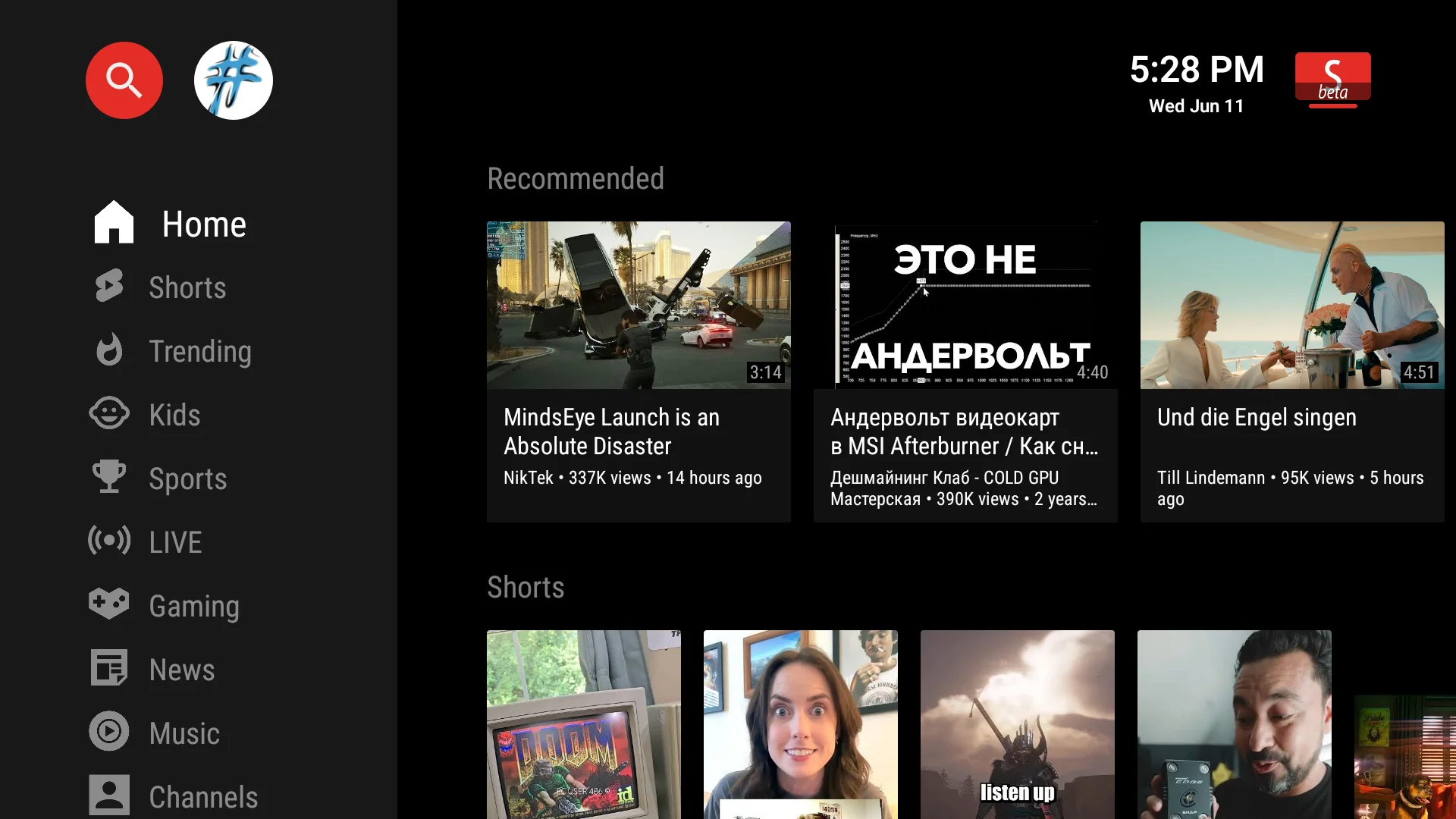
Namun dari kedua aplikasi tersebut, saya pribadi jauh lebih menyukai TizenTube. Alasannya sederhana tetapi sangat menentukan: antarmuka TizenTube adalah yang paling mendekati aplikasi resmi YouTube TV bawaan Google. Menariknya, meski menyandang nama "Tizen", aplikasi ini bisa berjalan mulus di Smart TV Android melalui varian khususnya, yaitu TizenTube Cobalt. 📺
Ingin langsung mencoba di Smart TV Android?
Kedua aplikasi ini merilis berkas APK resmi langsung di GitHub Releases:
- TizenTube Cobalt: Unduh langsung dari GitHub Releases reisxd/TizenTubeCobalt (pilih
cobalt-arm.apkuntuk sebagian besar Smart TV). - SmartTube: Unduh dari GitHub Releases yuliskov/SmartTube (tersedia versi Stable maupun Beta).
Panduan lengkap memilih varian APK, cara mengunduh, dan langkah pemasangannya di Smart TV dibahas pada bagian Unduh dari GitHub Releases dan Pasang di Smart TV di bawah.
Mengapa TizenTube Ada di Android? Mengenal TizenTube Cobalt
Saat pertama kali membaca namanya, wajar jika Anda mengira TizenTube hanya diperuntukkan bagi televisi Samsung yang menjalankan Tizen OS. Anggapan tersebut memang benar untuk sejarah awalnya. Proyek yang diprakarsai oleh pengembang bernama reisxd ini bermula sebagai modul TizenBrew—semacam manajer paket untuk TV Samsung—yang menyuntikkan skrip pemblokir iklan langsung ke aplikasi web YouTube resmi di sistem operasi Tizen.
Menembus Batas Platform dengan TizenTube Cobalt
Namun, pengembang kemudian memperluas jangkauan proyek ini dengan melahirkan TizenTube Cobalt. Proyek varian ini dirancang khusus untuk membawa seluruh kenyamanan TizenTube ke ekosistem di luar Tizen, mencakup Android TV, Google TV, dan Amazon Fire TV.

Mengapa TizenTube Cobalt bisa menghadirkan tampilan yang 100% identik dengan aplikasi resmi YouTube di TV? Jawabannya berada pada nama yang disandangnya: Cobalt.
Apa Itu Cobalt? Mesin Ringan di Balik YouTube on TV
Bagi sebagian besar pengguna, nama Cobalt mungkin masih terdengar asing. Namun tanpa disadari, hampir setiap kali kita menyalakan aplikasi YouTube di Smart TV, konsol PlayStation, atau set-top box, kita sebenarnya sedang berinteraksi dengan mesin ini.
Cobalt adalah wadah aplikasi (application container) dan runtime HTML5/CSS/JavaScript sumber terbuka yang dikembangkan langsung oleh Google. Cobalt dirancang secara khusus untuk perangkat ruang keluarga (living room devices) seperti smart TV, perangkat streaming, dan konsol game yang memiliki batasan memori dan prosesor.
Mengapa Bukan Browser atau Chromium Biasa?
Mungkin timbul pertanyaan: jika YouTube on TV berbasis web, mengapa tidak memakai peramban biasa seperti Chromium atau WebView Android bawaan?
Alasannya adalah efisiensi sumber daya:
- Jejak Memori (RAM) yang Sangat Ramping: Peramban web desktop penuh seperti Chromium sangat kompleks dan boros memori (sering menyerap ratusan megabita hingga gigabita RAM). Sebaliknya, banyak Smart TV dan TV stick di pasaran hanya dibekali RAM 1 GB hingga 2 GB. Cobalt dirancang ramping sehingga hanya memakan puluhan megabita RAM.
- Hanya Mengambil yang Dibutuhkan: Cobalt tidak memuat ribuan fitur web umum yang mubazir di layar TV. Ia hanya mengimplementasikan subset standar W3C yang esensial untuk multimedia modern: pemutaran video HTML5, Media Source Extensions (MSE) untuk streaming adaptif, Encrypted Media Extensions (EME) untuk proteksi konten, Web Audio, serta akselerasi grafis GPU untuk animasi antarmuka yang mulus.
- Lapisan Abstraksi Starboard: Cobalt memiliki lapisan portabilitas bernama Starboard. Lapisan ini menjembatani mesin Cobalt dengan sistem operasi di bawahnya (baik Android, Linux, maupun sistem operasi tertanam lainnya). Berkat Starboard, satu basis kode aplikasi YouTube web TV dapat berjalan konsisten di ribuan model TV yang berbeda tanpa perlu merombak aplikasi dari awal.
Peran Cobalt pada TizenTube
Memahami cara kerja Cobalt menjelaskan mengapa TizenTube Cobalt menjadi pemutar YouTube favorit saya di Smart TV Android:
Aplikasi ini tidak mencoba merancang ulang antarmuka dari nol seperti kebanyakan aplikasi pihak ketiga lainnya. TizenTube Cobalt memanfaatkan lingkungan runtime Cobalt resmi untuk langsung memuat antarmuka web resmi YouTube on TV (Leanback interface) yang biasa disajikan Google ke layar televisi.
Saat halaman dimuat, TizenTube menyuntikkan skrip ekstensi komunitas secara lokal di sisi klien:
- Pemblokir Iklan Otomatis: Menghentikan pemuatan iklan video dan spanduk promosi tanpa memicu galat buffering.
- Integrasi SponsorBlock: Melewati segmen sponsor bawaan kreator, intro berulang, atau ajakan berlangganan (subscribe) secara otomatis berdasarkan data komunitas.
- Dukungan DeArrow: Mengganti judul clickbait dan gambar mini (thumbnail) bombastis dengan teks deskriptif serta tangkapan layar video yang wajar.
- Kontrol Kecepatan Pemutaran: Memberikan kendali kecepatan tonton hingga 4x lipat.
- Kustomisasi Tampilan: Memungkinkan kita menyembunyikan Shorts, video yang sudah ditonton, atau tombol tertentu.
Inilah rahasia mengapa pengalamannya terasa begitu mulus di ruang keluarga: tampilannya bukan tiruan, melainkan antarmuka resmi yang berjalan di atas mesin resmi, tetapi dengan kebebasan penuh dari gangguan iklan. Anak-anak, pasangan, maupun orang tua di rumah tetap melihat tampilan YouTube yang sudah sangat mereka kenal.
SmartTube: Klien Native dengan Kendali Penuh
Sebelum TizenTube Cobalt hadir, andalan utama saya selama bertahun-tahun di Android TV adalah SmartTube (dulu dikenal sebagai SmartTubeNext). Proyek yang dirawat secara tekun oleh yuliskov ini telah mengantongi lebih dari 30.000 bintang di GitHub dan menjadi standar rujukan bagi aplikasi pihak ketiga di Android TV.
Berbeda dari TizenTube Cobalt yang membungkus antarmuka web YouTube resmi, SmartTube dibangun dari nol sebagai aplikasi native Android murni menggunakan Java, Kotlin, dan pemutar video ExoPlayer.
Keunggulan SmartTube untuk Kebutuhan Lanjut
Sebagai aplikasi native, SmartTube memberikan kontrol teknis yang sangat mendalam ke tingkat perangkat keras:
- Pengaturan Codec Video Fleksibel: Anda dapat menentukan secara spesifik apakah pemutar menggunakan codec VP9, AV1, atau AVC (H.264), lengkap dengan pengaturan profil warna.
- Dukungan Format Maksimal: Mampu memutar video hingga resolusi 8K pada 60 fps dan HDR penuh jika perangkat keras TV Anda mendukungnya.
- Auto Frame Rate (AFR) Mutakhir: Fitur yang secara dinamis menyelaraskan frekuensi gambar (refresh rate) layar TV dengan frame rate asli video (misalnya beralih otomatis ke 24Hz untuk film), sehingga menghilangkan efek patah-patah (judder).
- Pemetaan Tombol Remote: Hampir semua tombol fisik pada remote TV dapat diprogram ulang untuk fungsi pintas tertentu, seperti melompat durasi tertentu, mengubah kecepatan, atau mengganti trek audio.
- Berjalan Tanpa Layanan Google: SmartTube sama sekali tidak membutuhkan Google Play Services di perangkat TV.
Meski demikian, SmartTube menggunakan tata letak grid dan navigasi yang khas buatannya sendiri. Bagi pengguna yang terbiasa mengulik setelan teknis, antarmuka ini terasa sangat bertenaga. Namun di ruang keluarga, perbedaan tata letak tersebut terkadang membuat anggota keluarga lain merasa canggung dan butuh waktu untuk membiasakan diri.
Perbandingan Langsung: TizenTube Cobalt vs SmartTube
Untuk memudahkan Anda melihat karakteristik keduanya, berikut perbandingan langsung antara TizenTube Cobalt dan SmartTube:
| Aspek / Kebutuhan | TizenTube Cobalt | SmartTube | Catatan / Keunggulan |
|---|---|---|---|
| Kesesuaian Tampilan (UI Resmi) | ✅ 100% Identik | ⚠️ Berbeda (Grid) | 🏆 TizenTube (persis YouTube TV resmi) |
| Bebas Iklan (Ad-free) | ✅ Bersih total | ✅ Bersih total | ⚖️ Imbang (keduanya sangat andal) |
| SponsorBlock & DeArrow | ✅ Terintegrasi | ✅ Terintegrasi | ⚖️ Imbang (lewati sponsor & clickbait) |
| Kenyamanan Anggota Keluarga | ✅ Sangat Tinggi | ⚠️ Butuh adaptasi | 🏆 TizenTube (ramah anak dan orang tua) |
| Pengaturan Codec & Buffer | Sederhana (bawaan) | ✅ Sangat Mendalam | 🏆 SmartTube (AV1/VP9 & audio pass-through) |
| Auto Frame Rate (AFR) | ✅ Tersedia (v1.0.8+) | ✅ Sangat Detail | 🏆 SmartTube (profil frekuensi sangat luas) |
| Kompatibilitas Perangkat Lawas | Android 7/8+ ke atas | ✅ Android 4.3+ | 🏆 SmartTube (menjangkau TV Box tua) |
| Proses Masuk Akun Google | ✅ Aman (pairing code) | ✅ Aman (pairing code) | ⚖️ Imbang (tanpa ketik password di TV) |
| Pembaruan Otomatis (In-app) | ✅ Didukung | ✅ Didukung | ⚖️ Imbang (notifikasi update langsung di TV) |
| Lisensi Proyek | Open source (BSD/GPL) | Open source (MIT) | ⚖️ Imbang (kode terbuka di GitHub) |
Urusan Keamanan dan Privasi Akun Google
Satu hal yang patut diapresiasi dari kedua aplikasi ini adalah cara penanganan akun Google. Baik TizenTube Cobalt maupun SmartTube tidak pernah meminta Anda mengetikkan alamat email atau kata sandi di dalam aplikasi TV.
Keduanya menggunakan alur otorisasi kode perangkat resmi (OAuth device pairing):
- Aplikasi di TV akan menampilkan kode acak singkat dan alamat tautan (seperti
google.com/device). - Anda membuka tautan tersebut melalui peramban di ponsel atau laptop yang sudah dalam posisi masuk ke akun Google Anda.
- Anda memasukkan kode tersebut dan menyetujui izin akses pemutaran untuk perangkat televisi.
- Token otorisasi disimpan secara aman di penyimpanan lokal TV.
Dengan mekanisme ini, kredensial kata sandi akun Anda tidak pernah terekspos ke aplikasi pihak ketiga. Meski demikian, karena keduanya merupakan aplikasi tidak resmi, ada baiknya Anda secara berkala meninjau daftar perangkat terhubung melalui dasbor keamanan akun Google (myaccount.google.com/security).
Catatan dan Realitas Pemakaian
Menilai aplikasi pihak ketiga tentu harus seimbang. Meskipun kedua aplikasi ini luar biasa nyaman, ada beberapa hal praktis yang perlu Anda pahami sebelum menggunakannya:
- Ketergantungan pada Ekosistem YouTube: YouTube secara berkala memperbarui API, token keamanan, dan format pengaliran videonya. Terkadang pembaruan dari pihak YouTube bisa membuat pemutaran video tertentu tersendat sebelum pengembang merilis versi perbaikan.
- Pemasangan Mandiri: Karena tidak didistribusikan melalui Google Play Store, Anda perlu melakukan sideloading secara manual melalui APK. Namun, setelah terpasang, keduanya sudah dilengkapi fitur pembaruan otomatis di dalam aplikasi (in-app updater).
- Pencarian Suara (Voice Search): Integrasi pencarian suara pada remote bawaan TV terkadang membutuhkan penyesuaian izin atau aplikasi jembatan (bridge app) agar dapat langsung mengarahkan hasil pencarian ke aplikasi pihak ketiga.
Apa Kata Komunitas Pengguna?
Berdasarkan pengamatan saya di forum komunitas seperti Reddit (r/AndroidTV dan subforum pengguna SmartTube), tren beralih ke TizenTube Cobalt mulai banyak dibicarakan dalam setahun terakhir.
Alasan paling dominan yang diungkapkan pengguna adalah faktor kenyamanan keluarga (family acceptance factor). Banyak pengguna mengakui bahwa dari segi stabilitas teknis murni, SmartTube adalah rajanya. Namun saat TV digunakan bersama anak-anak atau orang tua, tata letak SmartTube yang berbeda kerap menimbulkan pertanyaan dan kebingungan. Kehadiran TizenTube Cobalt dinilai sebagai jalan tengah terbaik: memberikan pengalaman antarmuka resmi yang sudah sangat akrab bagi semua orang di rumah, tetapi dengan kebebasan penuh dari iklan yang mengganggu.
Sebaliknya, bagi mereka yang memasang aplikasi di TV Box lawas berspesifikasi rendah atau proyektor Android yang belum tersertifikasi Google TV, SmartTube tetap menjadi opsi nomor satu karena efisiensi memorinya yang luar biasa ringan.
Unduh dari GitHub Releases dan Pasang di Smart TV
Kedua aplikasi ini didistribusikan secara resmi melalui GitHub Releases. Karena tidak melalui Google Play Store, kita memasangnya menggunakan metode sideloading berkas APK. Menariknya, setelah sekali berhasil dipasang, Anda tidak perlu repot mengunduh ulang berkas secara manual setiap kali ada versi baru, karena kedua aplikasi sudah dilengkapi fitur pembaruan otomatis di dalam aplikasi (in-app updater).
Berikut panduan lengkap mulai dari memilih berkas APK di GitHub hingga memasangnya di Smart TV Android Anda:
1. Menemukan dan Memilih Berkas APK di GitHub Releases
Kunjungi halaman rilis resmi masing-masing proyek di peramban (baik melalui ponsel, laptop, maupun langsung di TV):
- TizenTube Cobalt: github.com/reisxd/TizenTubeCobalt/releases
- SmartTube: github.com/yuliskov/SmartTube/releases
Pada halaman tersebut, perhatikan rilis terbaru bertanda Latest. Gulir ke bagian bawah deskripsi rilis dan klik/buka menu dropdown Assets:
- Untuk TizenTube Cobalt:
cobalt-arm.apk: Varian 32-bit (ARMv7). Ini adalah berkas yang paling cocok untuk mayoritas Smart TV Android, Google TV (seperti Chromecast with Google TV), Mi TV Stick, realme TV Stick, dan TV Box terjangkau pada umumnya.cobalt-arm64.apk: Varian 64-bit (ARM64). Khusus untuk perangkat bertenaga tinggi dengan sistem operasi 64-bit murni, seperti NVIDIA Shield TV Pro. Jika ragu, unduh versicobalt-arm.apkterlebih dahulu.
- Untuk SmartTube:
- Pengembang menyediakan rilis Stable (sangat stabil untuk pemakaian keluarga) dan Beta (mendapat perbaikan masalah pemutaran dan fitur baru lebih cepat).
- Unduh berkas APK rilis stabil atau beta yang tertera pada daftar Assets.
2. Memindahkan Berkas APK ke Smart TV
Cara termudah dan paling nyaman adalah mengunduh berkas APK di ponsel atau laptop terlebih dahulu, lalu memindahkannya ke Smart TV menggunakan salah satu dari dua cara berikut:
- Cara A: Menggunakan Aplikasi "Send Files to TV" (Nirkabel)
- Pasang aplikasi Send Files to TV di ponsel dan di Smart TV Anda (tersedia gratis di Google Play Store untuk keduanya).
- Pastikan ponsel dan Smart TV terhubung ke jaringan Wi-Fi yang sama.
- Buka aplikasi di TV lalu pilih mode Receive.
- Buka aplikasi di ponsel, pilih Send, cari berkas APK yang sudah diunduh dari GitHub, lalu pilih nama TV Anda untuk mengirimnya. Berkas akan masuk ke folder
Downloaddi TV dalam hitungan detik.
- Cara B: Menggunakan Flashdisk (USB Drive)
- Salin berkas APK yang telah diunduh di laptop/komputer ke dalam flashdisk.
- Colokkan flashdisk ke lubang USB di Smart TV atau TV Box Anda.
3. Mengaktifkan Izin Sumber Tidak Dikenal (Unknown Sources)
Secara baku, sistem keamanan Android TV membatasi pemasangan aplikasi dari luar Play Store. Kita hanya perlu memberi izin sekali untuk aplikasi pengelola berkas yang kita gunakan:
- Buka menu Settings (Ikon gerigi) di Smart TV Anda.
- Masuk ke menu Apps (Aplikasi) Security & Restrictions Install unknown apps (pada Google TV: Apps Special app access Install unknown apps).
- Cari aplikasi yang Anda gunakan untuk menerima atau membuka berkas APK (misalnya Send Files to TV, atau aplikasi File Manager seperti AnExplorer atau File Commander), lalu ubah izinnya menjadi Allowed (Diizinkan).
4. Memasang APK dan Membersihkan Berkas
Langkah Pemasangan Akhir
- Buka aplikasi File Manager atau riwayat transfer di Send Files to TV pada Smart TV Anda.
- Cari dan klik berkas APK yang tadi sudah dipindahkan (
cobalt-arm.apkatau berkas APK SmartTube). - Jendela instalasi Android akan terbuka di layar TV. Arahkan kursor remote ke tombol Install lalu tekan OK.
- Tunggu beberapa saat hingga proses selesai, lalu pilih Done atau langsung buka aplikasinya.
- Jangan lupa hapus berkas installer
.apkdari penyimpanan TV melalui File Manager agar kapasitas memori internal TV Anda tetap lega.
Pembaruan Selanjutnya Otomatis: Saat pengembang merilis pembaruan baru di GitHub, aplikasi akan mendeteksinya secara otomatis dan menampilkan jendela pop-up pembaruan di layar TV. Anda cukup mengeklik tombol Update untuk memperbaruinya langsung dari remote tanpa perlu mengulang proses transfer APK.
Rekomendasi Akhir: Mana yang Cocok untuk Anda?
Bagi saya, baik TizenTube maupun SmartTube adalah bukti nyata dedikasi luar biasa dari komunitas pengembang sumber terbuka dalam menjaga kenyamanan pengguna internet.
- Pilih TizenTube Cobalt jika: Anda mengutamakan kesederhanaan, menginginkan tampilan yang 100% identik dengan aplikasi resmi YouTube TV, dan ingin seluruh anggota keluarga di rumah dapat menonton dengan nyaman tanpa perlu mempelajari antarmuka baru.
- Pilih SmartTube jika: Anda adalah pengguna yang gemar mengulik setelan teknis, memerlukan kontrol mendalam atas codec dan buffer, ingin memprogram ulang fungsi tombol remote, atau menggunakan perangkat TV box dengan spesifikasi perangkat keras dan versi Android lawas.
Dalam keseharian di rumah, TizenTube Cobalt telah menjadi pemutar utama di Smart TV ruang keluarga kami. Rasanya sangat melegakan bisa menikmati video dokumenter panjang, ceramah, podcast, atau tayangan musik favorit tanpa harus terpotong oleh iklan yang menjemukan setiap beberapa menit. 🌱
Rujukan
Informasi fitur, kompatibilitas, dan tautan dihimpun berdasarkan dokumentasi resmi dan pengujian langsung pada Oktober 2026.
- Situs Resmi TizenTube — dokumentasi fitur, unduhan resmi, dan panduan perangkat Tizen maupun Android TV.
- Repositori GitHub TizenTube Cobalt — kode sumber rilis Android TV, catatan versi, dan dokumentasi arsitektur runtime Cobalt oleh reisxd.
- Repositori GitHub TizenTube — modul TizenBrew asli untuk TV Samsung berbasis Tizen OS.
- Repositori GitHub SmartTube — kode sumber klien native SmartTube untuk Android TV oleh yuliskov.
- Situs Resmi SmartTube — panduan instalasi, varian rilis stabil dan beta, serta dokumentasi fitur.
- Dokumentasi Proyek Google Cobalt — arsitektur mesin runtime HTML5 untuk perangkat TV dan peranti tertanam.
- SponsorBlock — basis data terbuka dan API komunitas untuk melewati segmen sponsor pada video.
- DeArrow — proyek komunitas untuk menormalkan judul dan thumbnail clickbait.
- Mengapa TizenTube Ada di Android? Mengenal TizenTube Cobalt
- Menembus Batas Platform dengan TizenTube Cobalt
- Apa Itu Cobalt? Mesin Ringan di Balik YouTube on TV
- Mengapa Bukan Browser atau Chromium Biasa?
- Peran Cobalt pada TizenTube
- SmartTube: Klien Native dengan Kendali Penuh
- Keunggulan SmartTube untuk Kebutuhan Lanjut
- Perbandingan Langsung: TizenTube Cobalt vs SmartTube
- Urusan Keamanan dan Privasi Akun Google
- Catatan dan Realitas Pemakaian
- Apa Kata Komunitas Pengguna?
- Unduh dari GitHub Releases dan Pasang di Smart TV
- 1. Menemukan dan Memilih Berkas APK di GitHub Releases
- 2. Memindahkan Berkas APK ke Smart TV
- 3. Mengaktifkan Izin Sumber Tidak Dikenal (Unknown Sources)
- 4. Memasang APK dan Membersihkan Berkas
- Rekomendasi Akhir: Mana yang Cocok untuk Anda?
- Rujukan