Modifikasi Android TV: Bersih dari Iklan dan Jauh Lebih Enteng
Eksperimen debloat Google TV, launcher kustom berjadwal salat, dan metode oprek via Agentic AI.
Menyalakan televisi pintar modern sering kali terasa seperti membuka papan reklame digital di ruang keluarga. Alih-alih langsung menyajikan aplikasi yang ingin kita tonton, antarmuka bawaan Google TV maupun Android TV kini dipenuhi deretan baris rekomendasi bersponsor, cuplikan video yang berputar otomatis (autoplay), hingga tumpukan aplikasi bawaan pabrik (bloatware) yang jarang sekali disentuh.
Di rumah, saya memiliki beberapa perangkat pemutar layar kaca dengan ekosistem berbeda: sebuah TV TCL berbasis Android TV/Google TV, Xiaomi TV Box, serta televisi pintar berlayar LG webOS.
Masing-masing memiliki karakteristik unik:
- webOS LG: Sistem operasi berbasis Linux milik LG ini terasa cukup stabil dan minim gangguan iklan mencolok, tetapi ekosistemnya tertutup. Modifikasi mendalam menuntut proses rooting (seperti Homebrew Channel / rootMyTV) yang rentan tertutup pembaruan firmware.
- Xiaomi TV Box: Cukup fleksibel karena berbasis Android TV, meski antarmuka PatchWall bawaannya sering kali dijejali promosi konten regional.
- TV TCL (Google TV): Perangkat yang saya jadikan kelinci percobaan pertama kali ini. Televisi pintar kelas menengah ini memiliki panel layar yang memuaskan untuk harganya, tetapi spesifikasi komputasinya (RAM 1–2 GB) sering kali terasa lambat dan ngos-ngosan meladeni antarmuka peluncur resmi Google TV yang kian hari kian berat dan boros memori.
Didorong rasa gerah terhadap jeda (lag) dan iklan yang mengganggu pandangan, saya memutuskan memodifikasi Android TV ini menggunakan pendekatan dari proyek terbuka Clean Your TV (cleanyour.tv / repositori GitHub: Gathin23/cleanyourtv), lalu melengkapinya dengan launcher native kustom berfitur jadwal salat otomatis.
Keberhasilan eksperimen di TV TCL ini membuat saya makin bersemangat: proyek berikutnya yang akan saya oprek adalah Xiaomi TV Box di rumah, karena pada dasarnya perangkat tersebut juga menjalankan basis Google TV / Android TV yang sama dan memiliki potensi serupa untuk dibersihkan.
Mengenal Clean Your TV: Debloat Cerdas Tanpa Root
Bagi sebagian orang, memodifikasi televisi pintar terdengar menakutkan karena bayang-bayang kegagalan sistem (brick). Namun, pendekatan yang ditawarkan oleh repositori Clean Your TV karya Gathin sangat rapi dan aman bagi perangkat TV harian.
Kunci utamanya terletak pada pemanfaatan protokol resmi Android Debug Bridge (ADB) melalui jaringan lokal:
- Tanpa Akses Root: Perangkat tidak perlu di-root atau dibobol keamanannya.
- Tidak Menghapus Berkas Sistem Secara Permanen: Alih-alih menghapus (uninstall) paket sistem yang berisiko merusak integritas partisi OS, modul ini menggunakan perintah
pm disable-user --user 0. Paket bawaan hanya dinonaktifkan untuk profil pengguna aktif, sehingga berkas aslinya tetap aman tersimpan di partisi/system. - Mekanisme Pencadangan dan Pemulihan Penuh: Sebelum mengubah satu baris pun, perkakas ini mencatat daftar kondisi paket awal. Jika Anda ingin mengembalikan TV ke kondisi semula saat hendak dijual atau diservis, cukup jalankan skrip pemulihan (restore) satu baris.
Alternatif yang Sedang Ramai: tv-home oleh Mihir Gupta
Selain Clean Your TV, proyek serupa yang saat ini juga sedang sangat ramai dibicarakan (happening) di komunitas adalah tv-home buatan Mihir Gupta.
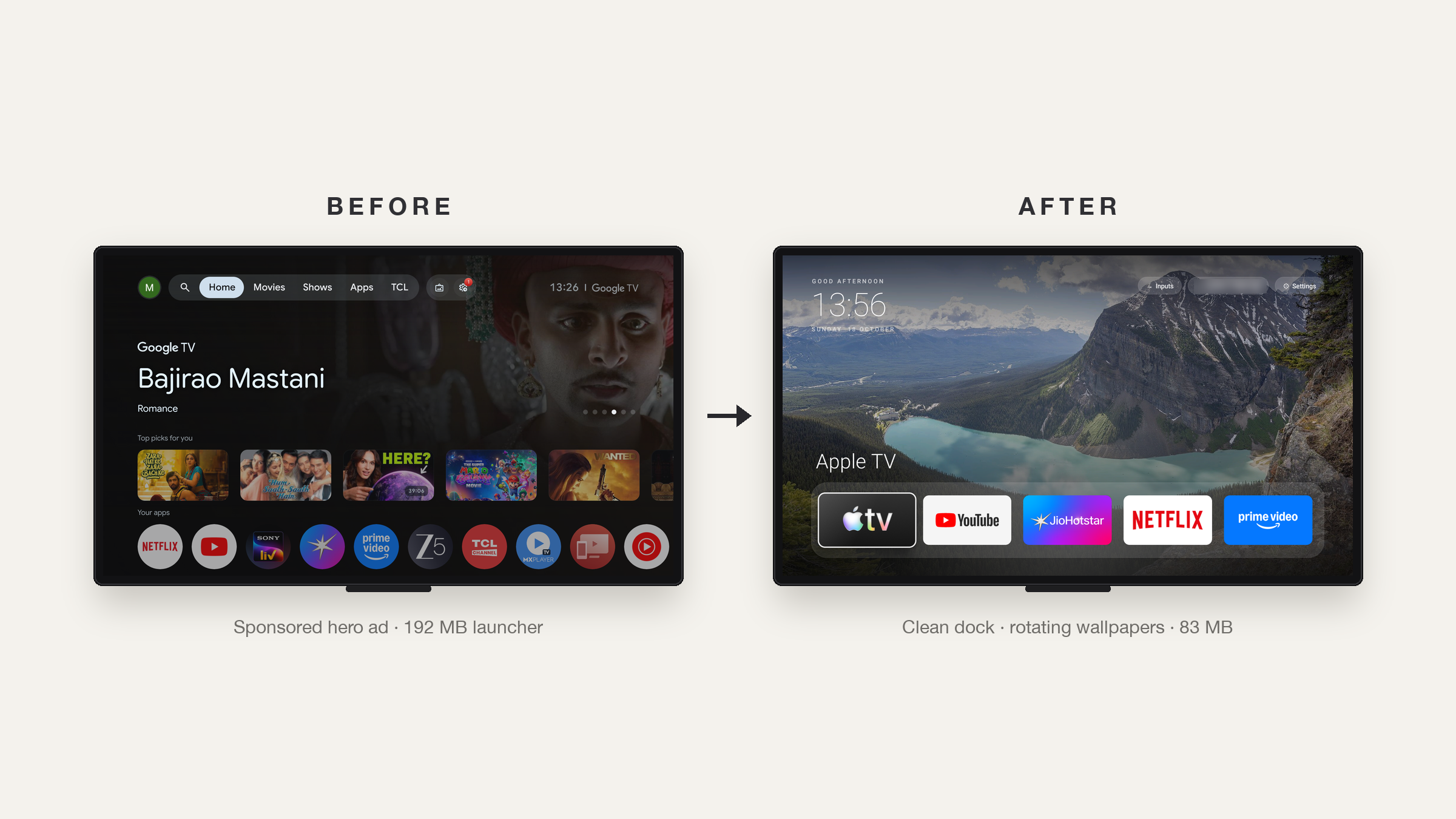
Proyek ini terinspirasi dari eksperimen awal Gathin dan dirancang agar sangat ramah bagi pengguna asisten koding AI (agentic coding). Beberapa daya tarik utamanya:
- Tampilan Ala Apple TV dengan Wallpaper Alam Dinamis: Menyediakan peluncur super minimalis yang dilengkapi 12 wallpaper pemandangan alam resolusi tinggi (dari Wikimedia Commons) yang berganti halus (crossfade) setiap 10 menit.
- Dukungan Prompt Satu Baris untuk AI Agent: Pengembang menyediakan berkas
PROMPT.mdsiap pakai untuk AI seperti Claude Code, Codex, atau Gemini CLI. Cukup berikan prompt tersebut, dan asisten AI akan memindai TV Anda di jaringan lokal, membackup daftar aplikasi, mematikan paket iklan, dan membangun launcher. - Pengurangan Memori Nyata: Pada pengujian TV TCL Google TV dengan RAM 2 GB, proyek ini berhasil memangkas 25 paket bloatware dan menurunkan konsumsi memori beranda dari 192 MB menjadi hanya 83 MB.
Lanskap Alternatif Modifikasi Android TV Lainnya
Sebelum memutuskan metode yang akan dipakai, ada baiknya melihat ragam opsi di komunitas:
| Metode / Alat | Kelebihan | Kelemahan / Batasan |
|---|---|---|
| Clean Your TV (cleanyourtv) | Sangat ringan, tidak butuh root, skrip debloat per model TV, pemulihan otomatis, launcher native ~405 KB. | Memerlukan komputer/laptop untuk menjalankan sesi ADB di awal. |
| tv-home (Mihir Gupta) | Desain elegan ala Apple TV, wallpaper alam berganti otomatis, sangat teroptimasi untuk asisten koding AI. | Ukuran biner sedikit lebih besar (~4,7 MB) karena membawa aset wallpaper bawaan di dalam biner. |
| Projectivy Launcher | Kaya fitur personalisasi, tersedia langsung di Play Store, mendukung wallpaper dinamis. | Masih mengandalkan Accessibility Service untuk menimpa tombol Home; konsumsi RAM relatif lebih tinggi. |
| FLauncher | Sumber terbuka (open source), antarmuka bersih tanpa iklan dan pelacak. | Dibangun dengan Flutter sehingga ukuran biner lebih besar (~15 MB) dan konsumsi memori awal lebih tinggi. |
| ADB TV (App Manager) | Dapat dipasang langsung di TV; mampu menonaktifkan aplikasi tanpa PC via Shizuku/LADB. | Sebatas pengelola aplikasi; tidak menyediakan peluncur beranda pengganti terintegrasi. |
Kombinasi antara skrip debloat konservatif dan launcher Java/AndroidX murni berbobot ultra-ringan menjadikan pendekatan Clean Your TV dan tv-home paling ideal untuk perangkat dengan spesifikasi pas-pasan.
Metode dan Langkah Praktis yang Saya Gunakan via Agentic AI
Peringatan dan Penafian Risiko (Disclaimer)
Meskipun metode penonaktifan paket (pm disable-user) tidak merusak partisi sistem (non-destructive), segala risiko modifikasi tetap menjadi tanggung jawab Anda sendiri. Pastikan aliran listrik TV stabil (disarankan menggunakan UPS atau tidak mengutak-atik saat cuaca buruk) agar proses penyetelan tidak terputus di tengah jalan. Jangan menonaktifkan paket sistem yang tidak Anda ketahui fungsinya.
Dalam proses modifikasi ini, saya tidak mengetik puluhan baris perintah terminal yang rumit secara manual satu per satu, melainkan berkolaborasi bersama asisten koding AI (agentic AI) di lingkungan editor kerja lokal.
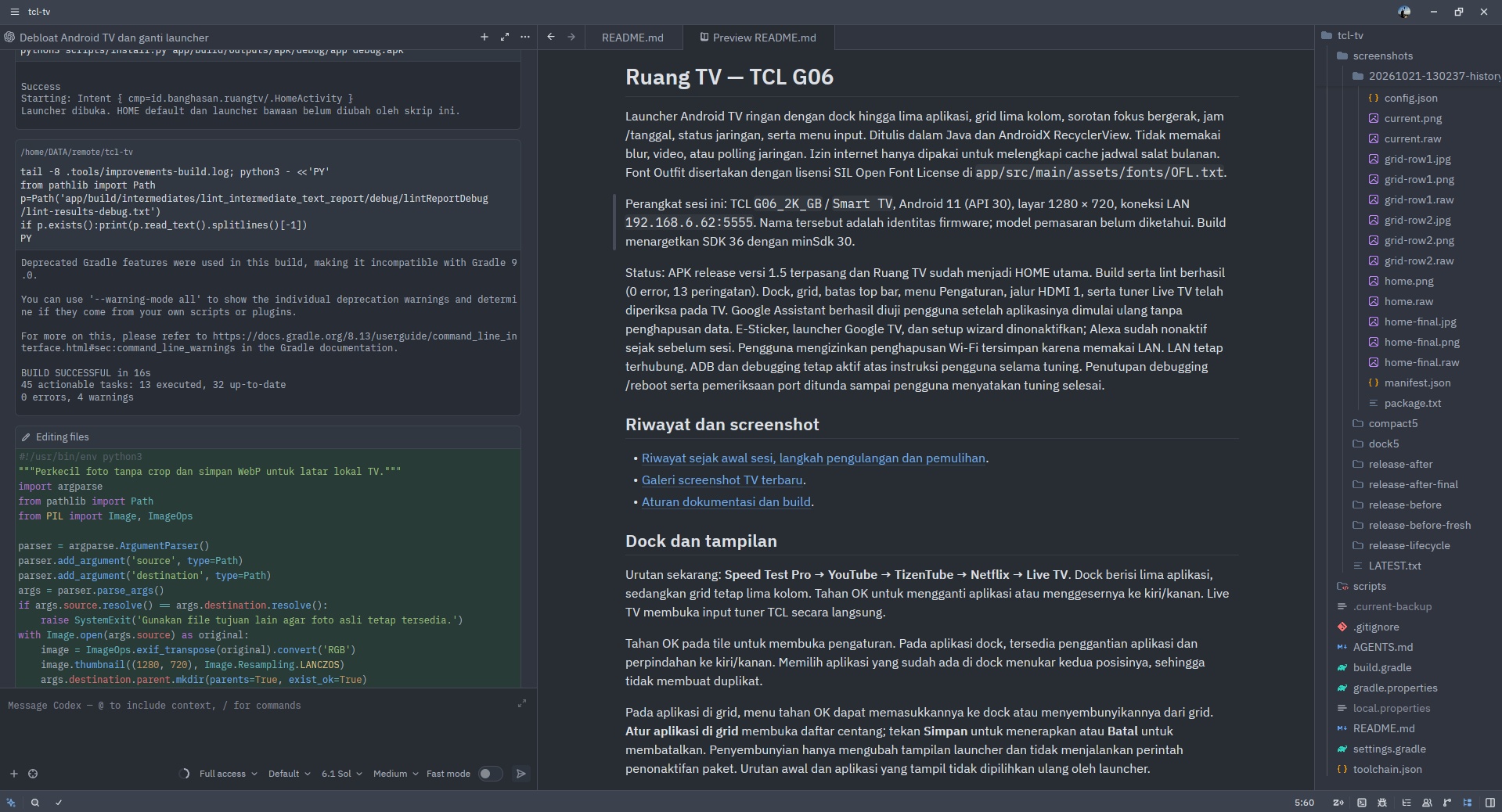
Berikut metode dan langkah-langkah praktis yang saya terapkan:
Langkah Praktis Modifikasi Android TV
- Pastikan Android TV Sudah dalam Mode Pengembang (Developer Mode) dan USB Debugging Aktif:
- Buka menu Pengaturan (Settings) di TV Anda.
- Buka menu Tentang (About) / Sistem (System).
- Gulir ke baris Build OS / Build Number, lalu tekan tombol OK remote sebanyak 7 kali berturut-turut hingga muncul pemberitahuan status pengembang aktif.
- Masuk ke menu baru Opsi Pengembang (Developer Options), lalu aktifkan USB Debugging (serta Network Debugging jika tersedia).
- Koneksikan Menggunakan Kabel LAN atau USB (Jangan Wi-Fi Demi Stabilitas):
- Sangat disarankan menyambungkan TV menggunakan kabel LAN murni atau menghubungkan langsung laptop ke TV via kabel USB.
- Menghindari Wi-Fi sangat krusial untuk mencegah koneksi terputus tiba-tiba di tengah proses transfer biner APK atau penonaktifan paket penting sistem.
- Hubungkan ADB Jaringan dan Pastikan Perangkat Terdeteksi (Attached):
- Jika menggunakan kabel LAN (murni network), buka terminal di komputer lalu jalankan:
adb connect IP_TV_ANDA:5555 - Di layar TV akan muncul kotak konfirmasi otorisasi: centang "Always allow from this computer" lalu tekan Allow.
- Pastikan perangkat sudah terhubung sempurna dengan memeriksa daftar perangkat:Pastikan baris perangkat menampilkan status
adb devicesdevice(bukanunauthorizedatauoffline).
- Jika menggunakan kabel LAN (murni network), buka terminal di komputer lalu jalankan:
- Masuk ke Agentic AI dan Salin Prompting dari Clean Your TV:
- Buka alat agentic AI favorit Anda (seperti Claude Code, Codex, Gemini CLI, Zed Agent, atau asisten berbasis terminal lainnya).
- Salin isi template perintah prompt dari web Clean Your TV (atau berkas
PROMPT.mddi repositorinya). - Tempelkan (paste) prompt tersebut ke asisten AI dengan menyertakan model TV Anda.
- Selanjutnya, biarkan AI memandu prosesnya: AI akan membaca inventaris paket TV, membuat berkas cadangan (backup), mematikan paket iklan yang disetujui, menyusun kode launcher, mengompilasi APK release, hingga memasang dan mengonfigurasi beranda baru sesuai preferensi Anda.
Tips Penting: Beri Prompting Tambahan untuk Optimasi Akhir
Satu trik krusial yang perlu diingat: pada tahap awal pengembangan, asisten AI biasanya secara bawaan menghasilkan berkas APK varian debug untuk memudahkan pengujian. Varian debug ini membawa overhead pencatatan log sistem, belum diminifikasi, dan ukurannya relatif besar (bisa mencapai 6–7 MB).
Oleh karena itu, sebelum menyudahi sesi oprek, selalu berikan prompting instruksi tambahan di akhir kepada asisten AI Anda:
"Lakukan optimasi akhir pada launcher: kompilasi ulang menggunakan mode release (jangan gunakan mode debug), aktifkan minifikasi R8 dan pemangkasan aset (shrink resources), periksa redraw atau janky frames pada antarmuka, serta periksa manajemen alokasi RAM (PSS) saat navigasi."
Setelah instruksi optimasi ini dieksekusi, di sesi pengerjaan saya keluar laporan hasil yang sangat memuaskan:
"Build release sudah terpasang tanpa menghapus konfigurasi atau cache jadwal salat. Ukuran APK turun dari sekitar 6,6 MB menjadi 400 KB. Pemeriksaan RAM dan redraw masih berjalan; aplikasi kelima belum saya tentukan karena menunggu pilihan Anda."
Hasilnya luar biasa nyata: biner APK menyusut drastis dari 6,6 MB menjadi hanya 400 KB, lapisan overhead debug dibersihkan, dan performa rendering antarmuka menjadi luar biasa ringan tanpa sedikit pun mengusik data konfigurasi maupun cache jadwal salat yang sudah tersimpan.
Dengan alur kerja ini, seluruh proses teknis yang biasanya memakan waktu berjam-jam dapat diselesaikan dalam hitungan menit secara rapi dan terukur.
Hasil Modifikasi: Launcher "Ruang TV" dengan Sentuhan Personal
Setelah antarmuka bawaan Google TV yang lambat dinonaktifkan di TV yang saya pakai, saya memasang peluncur buatan sendiri yang diberi nama Ruang TV. Dibangun dengan bahasa Java murni dan komponen AndroidX RecyclerView, launcher ini tidak menggunakan video latar belakang, blur grafis yang membebani GPU, ataupun polling analitik internet.
Hasilnya tercermin langsung pada metrik performa sistem:
- Ukuran Berkas APK: Sangat ramping, hanya sekitar 408 KB (berbanding biner launcher komersial yang mencapai belasan hingga puluhan megabita).
- Konsumsi Memori (PSS): Turun drastis dari 111,9 MB menjadi 78,1 MB saat navigasi aktif.
- Kelancaran Bingkai (Janky Frames): Berkurang drastis dari 1,36% menjadi 0,41%, membuat pergerakan navigasi remote terasa sangat mulus tanpa jeda.
Tampilan Dock dan Laci Aplikasi
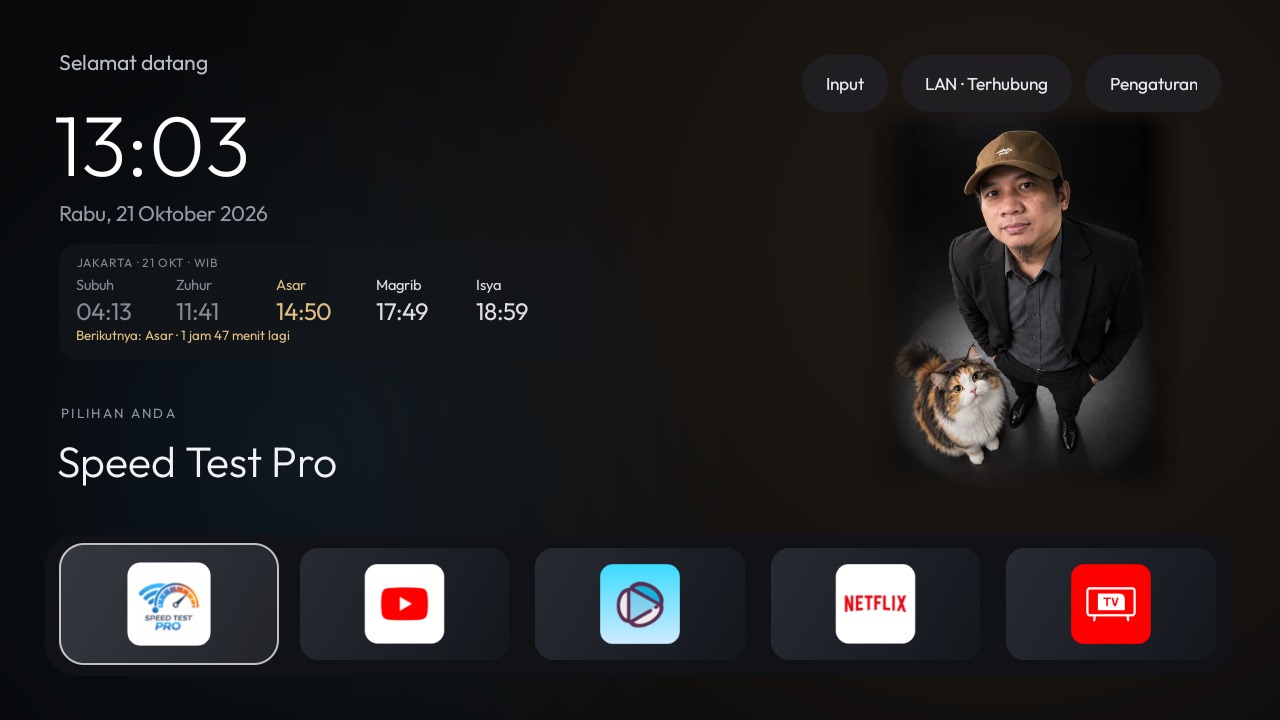
Pada layar utama, terdapat Dock 5 aplikasi favorit yang langsung dapat diakses begitu TV menyala: Speed Test Pro, YouTube, TizenTube, Netflix, dan pintasan Live TV untuk membuka tuner antena digital secara instan.
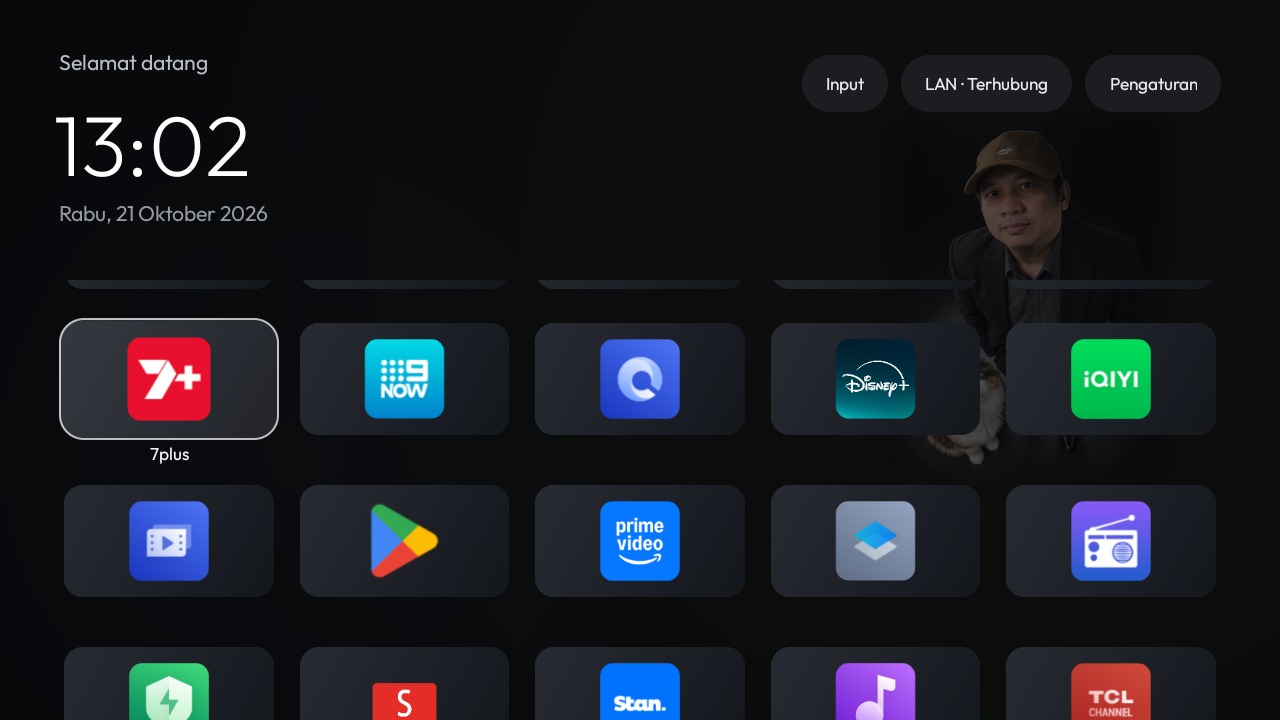
Saat remote digulir ke bawah, seluruh koleksi aplikasi terpasang disajikan dalam grid 5 kolom yang rapi dengan latar belakang gelap elegan. Aplikasi dapat disembunyikan atau diatur posisinya semudah menahan tombol OK pada remote.
Integrasi Jadwal Salat Cerdas via API MyQuran
Salah satu fitur paling bermanfaat yang disematkan langsung di bawah penunjuk jam utama adalah Panel Jadwal Salat Wilayah Jakarta.
Alih-alih membuat aplikasi terpisah yang berjalan terus di latar belakang, integrasi ini dibangun sangat efisien:
- Sumber Data Terpercaya: Mengambil data resmi dari API MyQuran v3 (
api.myquran.com) untuk wilayah DKI Jakarta. - Sistem Cache Bulanan Hemat Bandwidth: Aplikasi tidak melakukan panggilan jaringan setiap hari. Sekali diunduh, data jadwal salat satu bulan penuh (bahkan dicadangkan hingga 12 bulan ke depan) disimpan secara lokal di memori privat TV (~5 KB per bulan). Jika jaringan internet sedang putus, jadwal tetap tampil akurat.
- Indikator Visual Dinamis:
- Waktu salat berikutnya ditandai dengan warna emas hangat lengkap dengan estimasi hitung mundur (misalnya: Berikutnya: Asar · 1 jam 47 menit lagi).
- Ketika waktu salat baru saja masuk, penanda berubah menjadi warna hijau segar selama 10 menit pertama.
- Setelah waktu Isya terlewati, panel secara otomatis bergeser menampilkan jadwal hari BESOK, sehingga kita langsung mengetahui jadwal Subuh esok hari tanpa perlu menunggu tengah malam.
- Pengingat Khusus Hari Jumat: Menjelang waktu salat Jumat, teks panel secara otomatis berganti memberikan pengingat ramah: "Hari Jumat · Jangan lupa salat Jumat".
Semua fungsi ini berjalan murni melalui siaran jam internal sistem Android setiap pergantian menit, tanpa suara notifikasi yang mengejutkan atau alarm yang mengganggu kenyamanan menonton.
Cara Mengembalikan ke Kondisi Semula (Restore)
Jika di kemudian hari televisi hendak dijual, diservis, atau Anda merindukan antarmuka bawaan pabrik, proses pengembaliannya sangat sederhana karena tidak ada berkas sistem yang dirusak.
Bahkan, Anda tidak perlu repot mengetik baris perintah ADB secara manual. Karena sesi pengerjaan dipandu oleh asisten AI dan seluruh riwayat perubahan tersimpan dalam berkas cadangan (backup), Anda cukup memberikan instruksi prompting santai ke agent AI Anda:
"Tolong pulihkan TV saya ke kondisi awal pabrik. Aktifkan kembali semua paket sistem yang sempat dinonaktifkan berdasarkan catatan backup sebelumnya, kembalikan launcher default bawaan, dan hapus launcher kustom ini."
Asisten AI akan langsung membaca berkas catatan cadangan (manifest.json / disabled-by-us.txt) dan mengeksekusi skrip pemulihan secara berurutan.
Bagi yang ingin menjalankannya secara mandiri melalui terminal, perintah dasarnya cukup mengaktifkan kembali paket yang dinonaktifkan:
# Mengaktifkan kembali paket peluncur bawaan Google TV
adb shell pm enable --user 0 com.google.android.apps.tv.launcherx

# Mengaktifkan kembali setup wizard jika sebelumnya dinonaktifkan
adb shell pm enable --user 0 com.google.android.tungsten.setupwraith

# Mengaktifkan kembali aplikasi bawaan pabrik (contoh: TCL e-sticker)
adb shell pm enable --user 0 com.tcl.esticker
Catatan Krusial Saat Melakukan Pemulihan
Saat meminta agent AI menjalankan proses restore, pastikan koneksi jaringan dari komputer ke TV tetap lancar dan stabil (gunakan kabel LAN atau kabel USB). Jangan sampai sambungan terputus di tengah jalan saat paket beranda sedang ditukar kembali, agar antarmuka sistem langsung mendarat dengan mulus ke layar beranda bawaan.
Setelah paket bawaan diaktifkan kembali dan TV direstart, antarmuka pabrik akan kembali menyala persis seperti sedia kala.
Kesimpulan dan Rencana Berikutnya
Mengoprek Android TV bukan melulu soal tampilan visual yang berbeda, melainkan tentang mengambil kembali kendali atas perangkat keras yang kita miliki.
Televisi yang sebelumnya kerap terasa lambat dan penuh sesak oleh baris rekomendasi bersponsor kini berubah menjadi pusat hiburan yang responsif, hening, dan sedap dipandang. Ditambah panel jadwal salat otomatis yang terintegrasi halus, televisi di ruang keluarga kini terasa jauh lebih fungsional dan menenangkan.
Dengan suksesnya eksperimen ini, target oprek berikutnya sudah jelas: Xiaomi TV Box. Mengingat sistemnya juga berbasis Google TV / Android TV, teknik debloat dan penerapan launcher native via agentic AI ini akan saya terapkan juga di sana agar pengalamannya sama nyamannya.
Bagi Anda yang ingin mencobanya, gunakan koneksi kabel yang stabil, manfaatkan bantuan agentic AI untuk memandu prosesnya, dan nikmati sensasi menonton televisi pintar yang benar-benar bersih dan enteng!
Rujukan
- Repositori Utama: Gathin23/cleanyourtv di GitHub
- Situs Resmi: Clean Your TV
- Alternatif Populer: mihirgupta0900/tv-home di GitHub
- Dokumentasi Endpoint Jadwal Salat: API MyQuran v3
- Dokumentasi Resmi Android Debug Bridge: Android Developers - ADB Guide
- Alternatif Launcher Sumber Terbuka: FLauncher di GitHub
- Pengelola Paket Mandiri di Android TV: ADB TV App Manager
- Mengenal Clean Your TV: Debloat Cerdas Tanpa Root
- Alternatif yang Sedang Ramai: tv-home oleh Mihir Gupta
- Lanskap Alternatif Modifikasi Android TV Lainnya
- Metode dan Langkah Praktis yang Saya Gunakan via Agentic AI
- Tips Penting: Beri Prompting Tambahan untuk Optimasi Akhir
- Hasil Modifikasi: Launcher "Ruang TV" dengan Sentuhan Personal
- Tampilan Dock dan Laci Aplikasi
- Integrasi Jadwal Salat Cerdas via API MyQuran
- Cara Mengembalikan ke Kondisi Semula (Restore)
- Kesimpulan dan Rencana Berikutnya
- Rujukan